
Crear stickers de producto con códigos de barras
Crea e identifica tus productos con codigos de barras
PRIMEROS PASOSINVENTARIO
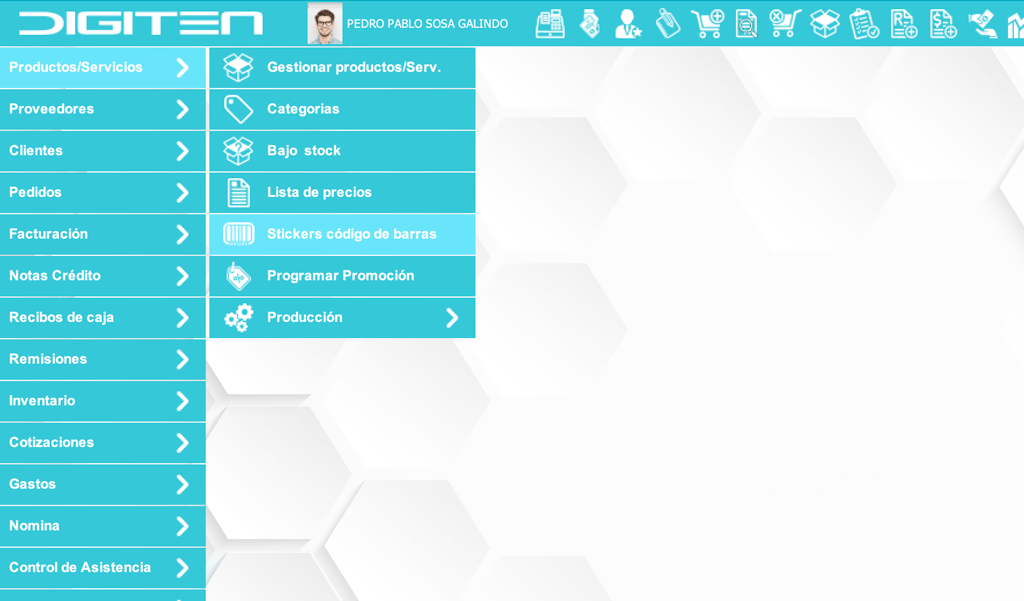
DigiTen te permite crear automaticamente, o de forma manual, stickers con códigos de barras que permiten ser leidos con lectores laser 1D o 2D, permitiendo leer rapidamente los productos al momento de facturar o gestionar inventario, reduciendo los tiempos de digitación drasticamente.
El modulo permite:
Crear automáticamente el sticker con código de barras de todos los productos registrados en el sistema
Crear los stickers con código de barras de los productos seleccionados manualmente
Crear sticker con código de barras de códigos que no estan registrados en el sistema
Adicionalmente, se podra personalizar el contenido del sticker asi:
Permite agregar o quitar el logo de la empresa que se encuentra registrado en el sistema
Permite agregar o quitar: nombre de la empresa, nombre del producto y precio del producto
Permite manipular el tamaño del texto de los 3 datos mencionados anteriormente
Establecer el numero de columnas en la pagina generada
Establecer un tamaño para el codigo de barras, en porcentaje al area asignada a éste
Agregar o quitar lineas guia de corte
Procedimiento
Dirijete al menu principal
Click en menu Productos/Servicios, y luego en Stickers/Codigos de Barras
Paso 1: Parametros generales
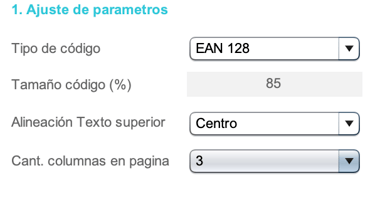
El programa establecerá una configuración por defecto, sin embargo podrás modificarla de acuerdo a tus necesidades, en este item podrás:
Cambiar el tipo de código de barras, tienes el tipo EAN128 o Code39, si desconoces la diferencia y para que se usa cada uno te sugerimos no cambiar este parametro
Modificar el tamaño del código de barras, este se ajusta en porcentaje al area donde se posiciona el código
Alinear el texto superior
Establecer la cantidad de columnas de stickers, para esto deberas definir previamente la cantidad de datos que se mostrarán en el sticker, el tamaño del codigo de barras, si lleva o no logo, el tamaño de los textos. A menor cantidad de columnas mayor tamaño de ancho del sticker
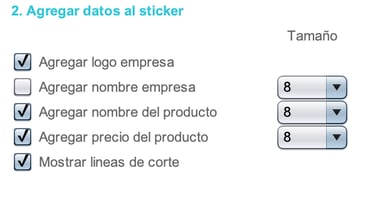
Paso 2: Agregar datos al sticker
Puedes:
Podrás agregar o quitar el logo de la empresa, este es el que sale en el panel de logueo, si no lo has registrado, ve a Configuración, Datos de empresa, boton Logotipo. Esta imagen se ubicara al costado izquierdo del sticker.
Agregar el nombre de la empresa, registrado en los datos de la empresa.
Agregar el nombre / descripción del producto y manipular el tamaño que tendrá.
Agregar el precio del producto, si el producto tiene configurado el impuesto de IVA, este se calculará en tiempo real para ponerlo en el sticker. Tambien podrás manipular el tamaño con que saldrá
Mostrar u ocultar lineas de corte
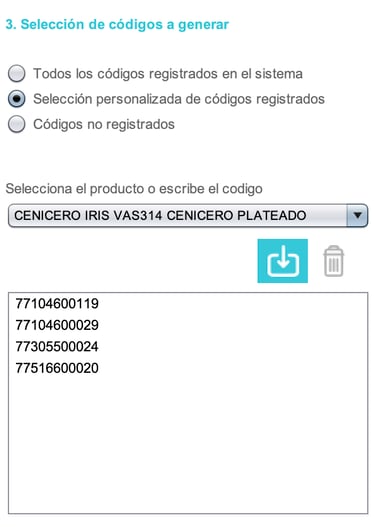
Paso 3: Seleccion de códigos de productos
Tendras disponible 3 formas de selección de codigos:
Selección automática: Aqui el sistema seleccionará todos los productos registrados y creara el sticker correspondiente.
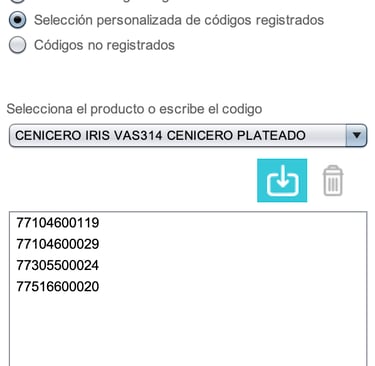
Seleccion manual: El sistema te mostrara un desplegable de productos, deberas seleccionarlo y dar click en el boton Agregar (Flecha hacia abajo), agregando el codigo del producto a la lista inferior. Si deseas borrar algun código de la lista, deberas seleccionarlo y dar click en el boton Borrar (Caneca).
Agregar códigos no registrados: Aqui puedes colocar cualquier codigo alfanumerico en el campo de texto que se activa,
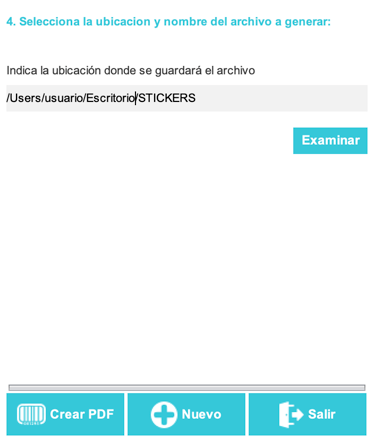
Paso 4: Establecer nombre y ubicación del PDF
Aqui tendrás que dar click en el botón Examinar para seleccionar la ubicación del archivo asi como en nombre del mismo.
Una vez asignada la ruta de guardado, y establecido todos los parametros anteriores, puedes dar click en el botón crear PDF, el sistema tomara unos segundos para construir los stickers solicitados, a mayor cantidad de codigos, mayos tiempo tomará el proceso, depende de la potencia del dispositivo donde los estas creando.
Una vez creado el PDF, este se abrirá automaticamente.
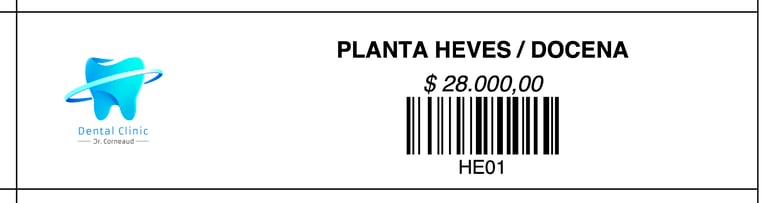

Ejemplo de sticker configurado con 2 columnas
Soluciones informáticas
Software integral para la gestión empresarial eficiente.
Adaptamos nuestro software a tus necesidades o las de tu empresa
Modificación de funciones y creación de nuevas herramientas digitales
Tambien contamos con software para el area de la salud
Innovación
Eficiencia
mail: digitencolombia@gmail.com
WhatsApp: +57 304 3978890
© 2024. All rights reserved.
Contacto directo
Para paises de habla hispana: